



Tin tức, Tin tức - Kiến thức
Cách kết nối bàn phím Bluetooth không dây/rời với laptop đơn giản
Hướng dẫn CHÍNH XÁC: Cách kết nối bàn phím Bluetooth với laptop Windows, Mac và xử lý lỗi
Bàn phím Bluetooth mang lại sự tiện lợi, linh hoạt và không gian làm việc gọn gàng. Tuy nhiên, nhiều người dùng gặp khó khăn trong lần đầu tiên thiết lập. Bài viết này sẽ hướng dẫn bạn kết nối bàn phím Bluetooth với laptop chạy Windows (11, 10, 7) và macOS một cách chi tiết và chính xác nhất.
Trước khi bắt đầu, hãy đảm bảo rằng bàn phím Bluetooth của bạn đã được sạc đầy hoặc lắp pin mới. Điều này là điều kiện tiên quyết để quá trình ghép đôi (Pairing) diễn ra suôn sẻ và tránh bị ngắt kết nối giữa chừng.
Điều kiện tiên quyết và Chuẩn bị chung
Trước khi thực hiện các bước cụ thể theo hệ điều hành, hãy chuẩn bị như sau:
-
Năng lượng: Đảm bảo bàn phím đủ năng lượng bằng cách gắn pin hoặc sạc đầy.
-
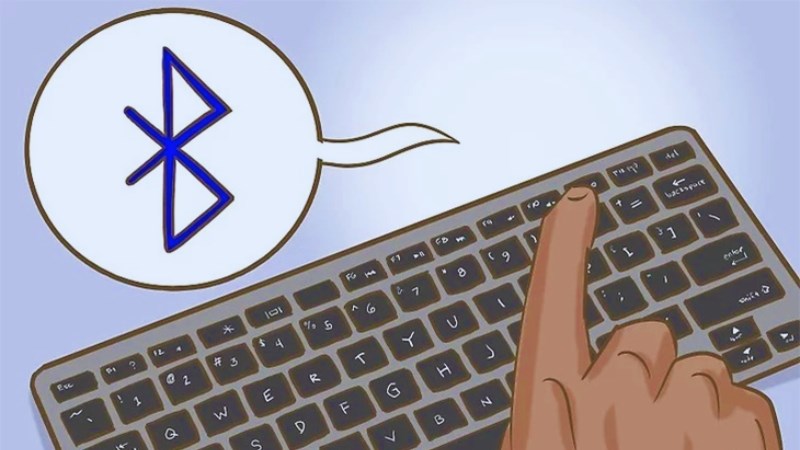
Chế độ Ghép đôi (Pairing Mode): Nhấn và giữ nút Bluetooth hoặc nút Connect (thường nằm ở mặt sau hoặc cạnh bên) trên bàn phím. Đèn báo trên bàn phím sẽ nhấp nháy nhanh, cho biết thiết bị đã sẵn sàng được laptop tìm thấy.
-
Tương thích: Kiểm tra xem bàn phím có tương thích với phiên bản Bluetooth của laptop không (ví dụ: Bluetooth 4.0 trở lên).
Cách kết nối bàn phím Bluetooth với laptop Windows
Các bước thực hiện trên Windows 10 và Windows 11 gần như tương tự, sử dụng giao diện Settings hiện đại.
2.1. Hướng dẫn kết nối trên Windows 11 và Windows 10
Để kết nối bàn phím Bluetooth với laptop Windows 10 và 11, bạn thực hiện theo các bước sau:
Bước 1: Đảm bảo bàn phím Bluetooth của bạn đang ở chế độ ghép đôi (đèn nhấp nháy).
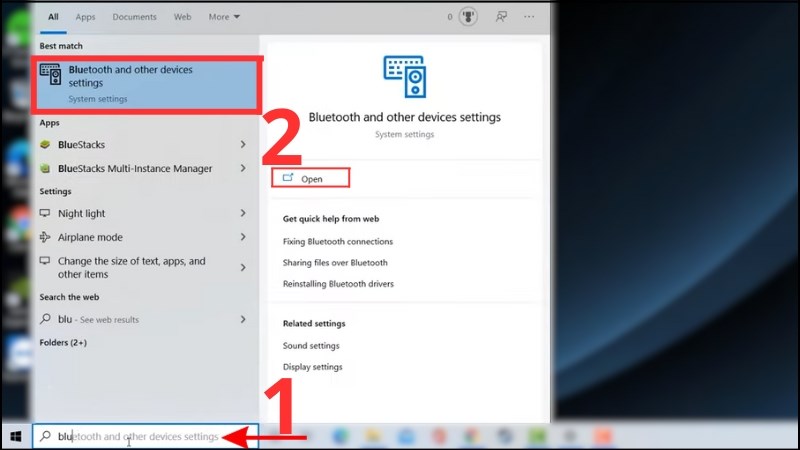
Bước 2: Mở Settings (Cài đặt) trên laptop.
-
Trên Win 10: Chọn Devices (Thiết bị) > Bluetooth & other devices (Bluetooth và thiết bị khác).
-
Trên Win 11: Chọn Bluetooth & devices (Bluetooth & thiết bị).
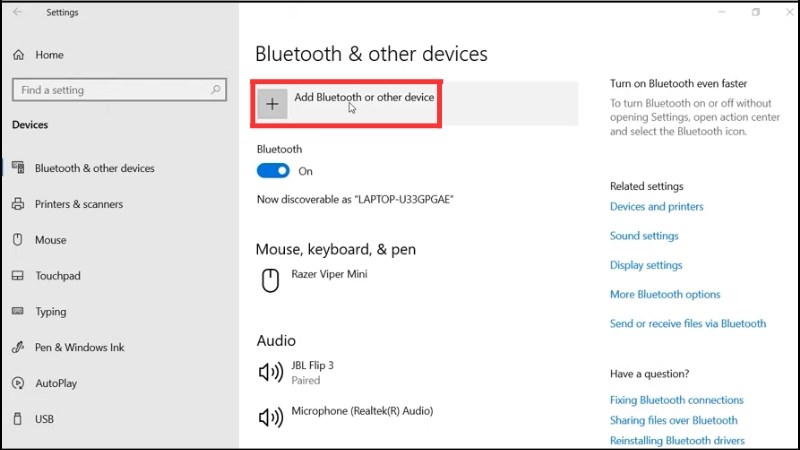
Bước 3: Nhấp chọn Add Bluetooth or other device (Thêm Bluetooth hoặc thiết bị khác).
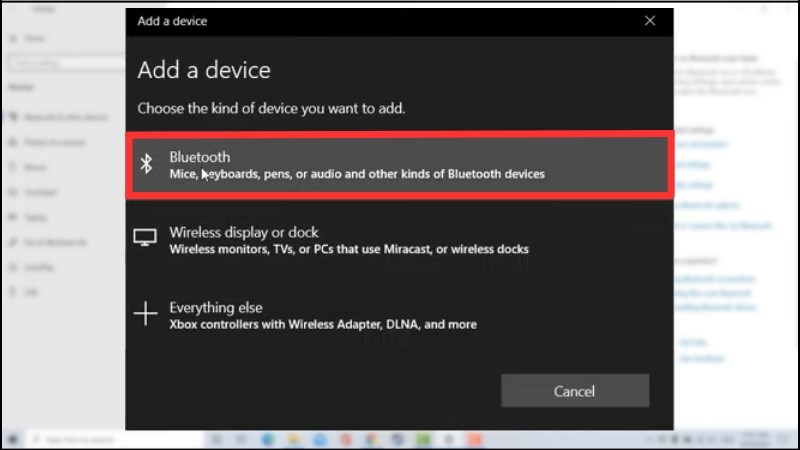
Bước 4: Nhấn chọn biểu tượng Bluetooth trong hộp thoại vừa mở.
Bước 5: Laptop sẽ bắt đầu tìm kiếm. Khi tên bàn phím của bạn xuất hiện (ví dụ: Logitech K380, Microsoft Designer Keyboard), chọn tên thiết bị đó.
Bước 6: (Tùy chọn) Một số bàn phím sẽ yêu cầu bạn nhập một dãy số trên bàn phím vật lý rồi nhấn Enter để xác nhận. Thực hiện theo yêu cầu và nhấp vào Connect để hoàn tất quá trình kết nối bàn phím Bluetooth với laptop.
2.2. Hướng dẫn kết nối trên Windows 7
Windows 7 sử dụng giao diện Control Panel. Quy trình phức tạp hơn một chút:
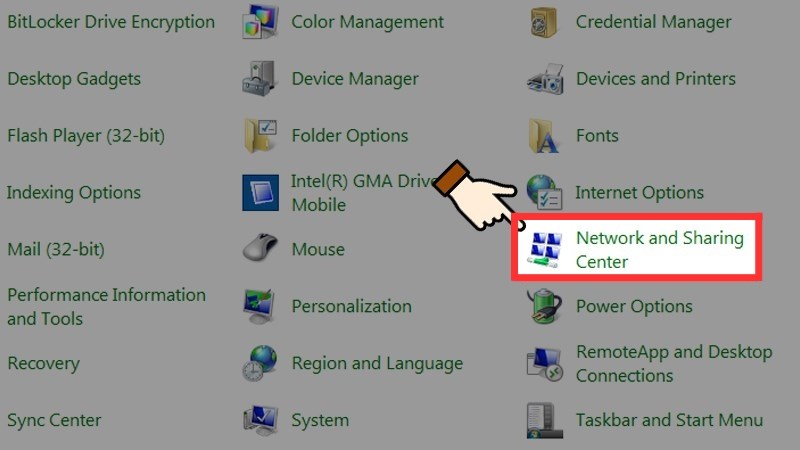
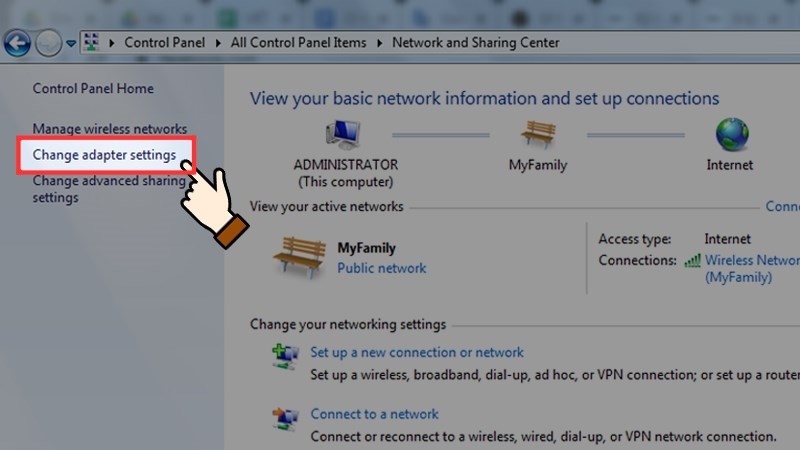
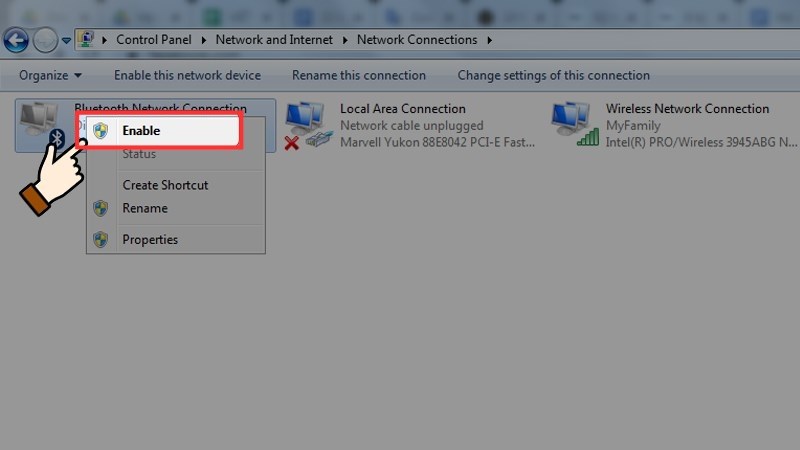
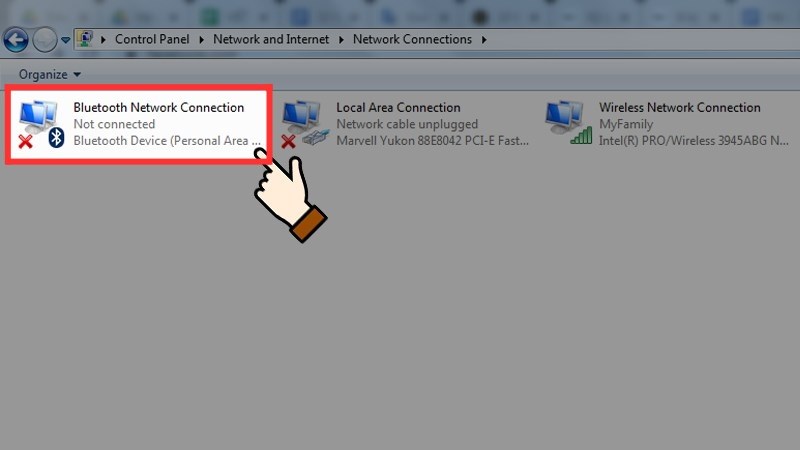
Bước 1: Đảm bảo Bluetooth trên laptop đã được bật. Bạn có thể bật bằng cách click chuột phải vào Bluetooth Network Connection trong Change adapter settings (thông qua Control Panel).
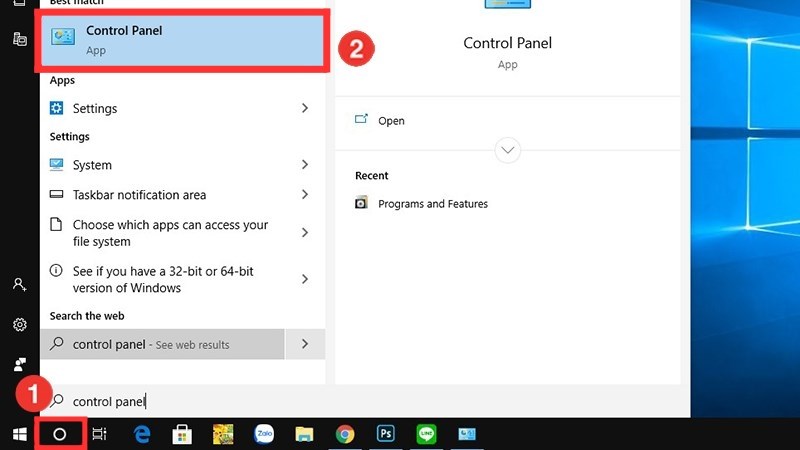
Bước 2: Mở Control Panel (Nhập “Control Panel” vào ô tìm kiếm).
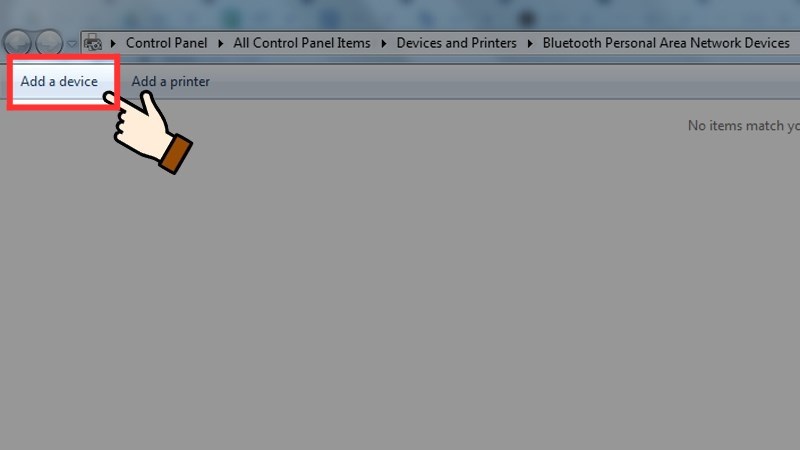
Bước 3: Chọn Devices and Printers (Thiết bị và Máy in).
Bước 4: Nhấn chọn Add a device (Thêm thiết bị) ở góc trên bên trái cửa sổ.
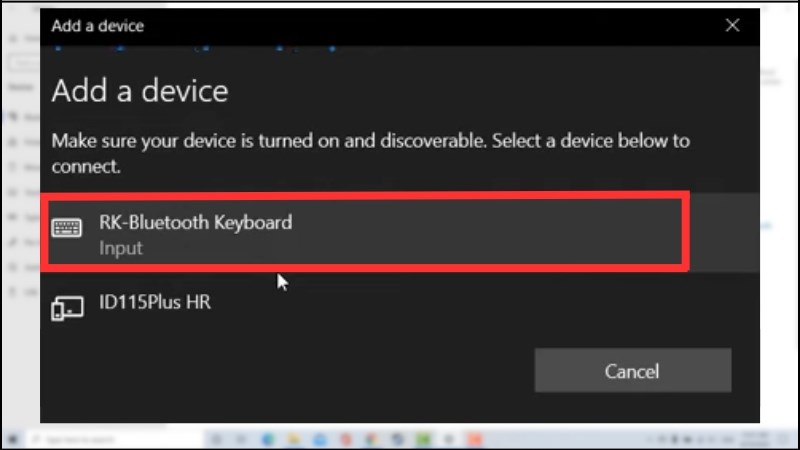
Bước 5: Chọn biểu tượng bàn phím trong hộp thoại Add a device. Laptop sẽ quét tìm thiết bị.
Bước 6: Chọn tên bàn phím Bluetooth của bạn và làm theo hướng dẫn nhập mã nếu có để hoàn tất việc ghép đôi.
3. Cách kết nối bàn phím Bluetooth với MacBook/macOS
Quy trình kết nối bàn phím Bluetooth với laptop MacBook đơn giản và trực quan hơn:
Bước 1: Đảm bảo bàn phím Bluetooth đang ở chế độ ghép đôi (pairing mode).
Bước 2: Trên MacBook, truy cập Apple menu (biểu tượng Táo) > System Settings (Cài đặt Hệ thống) hoặc System Preferences (Tùy chọn Hệ thống).
Bước 3: Chọn Bluetooth. Đảm bảo thanh trượt Bluetooth đang ở trạng thái On (Bật).
Bước 4: Tìm kiếm tên bàn phím của bạn trong danh sách các thiết bị lân cận (Near Devices) hoặc thiết bị mới được tìm thấy.
Bước 5: Nhấp vào nút Connect (Kết nối) bên cạnh tên thiết bị. Quá trình ghép đôi sẽ hoàn tất.
4. Khắc phục sự cố: Bàn phím Bluetooth không kết nối được
Nếu bạn gặp vấn đề khi kết nối bàn phím Bluetooth với laptop, hãy thử các giải pháp sau:
-
Kiểm tra nguồn pin: Luôn kiểm tra lại pin/sạc. Pin yếu là nguyên nhân phổ biến nhất gây ra lỗi kết nối.
-
Khởi động lại: Khởi động lại cả laptop và bàn phím (tắt/bật lại).
-
Xóa thiết bị cũ: Nếu bàn phím đã từng ghép đôi với một máy tính khác, hãy xóa kết nối cũ đó trước khi ghép đôi với laptop mới.
-
Cập nhật Driver: Trên Windows, mở Device Manager (Trình quản lý Thiết bị), tìm mục Bluetooth và cập nhật driver nếu có bản mới.
-
Liên kết Nội bộ: Nếu sự cố vẫn tiếp diễn và bạn nghi ngờ về phần cứng, hãy tham khảo các bài viết chuyên sâu hơn của chúng tôi về [Troubleshooting Bluetooth trên laptop].
Kết luận
Việc kết nối bàn phím Bluetooth với laptop là một quy trình đơn giản, chủ yếu xoay quanh việc kích hoạt chế độ ghép đôi trên bàn phím và tìm kiếm trong cài đặt Bluetooth của máy tính. Bằng cách làm theo các bước hướng dẫn chi tiết này, bạn có thể nhanh chóng tận hưởng sự tiện lợi và hiệu quả mà bàn phím không dây mang lại.